|
LA
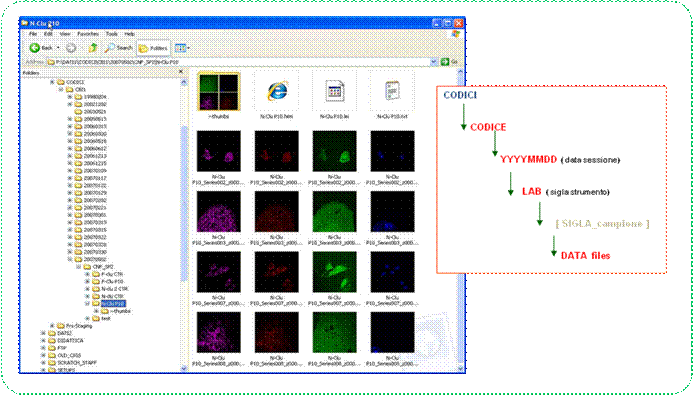
STRUTTURA DEI DATI STRUMENTALI Il primo requisito richiesto è la rigidità della struttura dati secondo una precisa gerarchia :
Rispettare sempre questa struttura dati indipendentemente dalla unità disco rigido dove essa si trova, permettere di gestire sessioni di lavoro composte anche di centinaia di files come se fossero un tutt’uno. E’ quindi importante che questa struttura venga mantenuta durante tutta la permanenza dei dati stessi all’interno del File System. I dati di una qualsiasi sessione di lavoro di un qualsiasi laboratorio deve essere sempre localizzabile dando queste coordinate ( coordinate primarie ) :
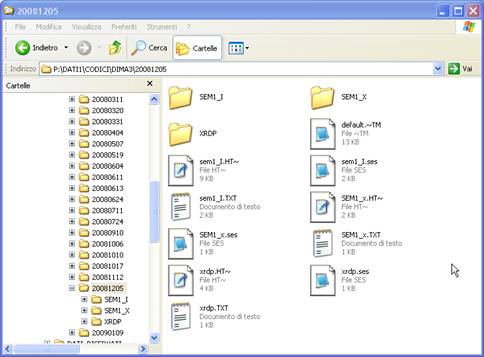
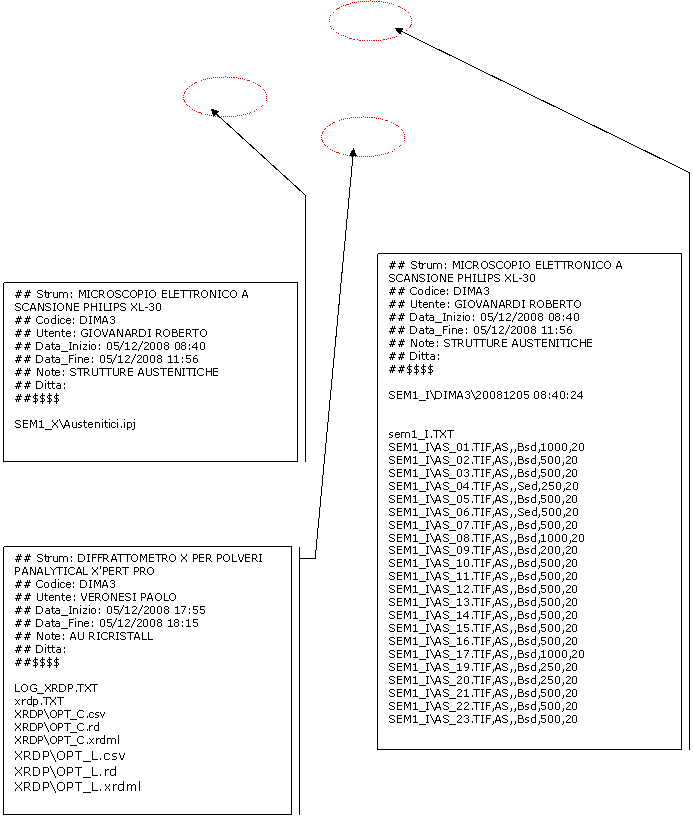
In questo folder ci sarà un file descrittore del tipo <LAB>.ses in cui saranno contenute, oltre ad altre informazioni relative alla sessione di lavoro, l’elenco dei files di dati e le loro coordinate relative al file di sessione stesso. Quindi le coordinate di un singolo file di dati sono ottenibili dall’ insieme delle coordinate primarie e delle coordinate relative ( coordinate secondarie ) contenute nel file di sessione stesso. In questo esempio di una sessione confocale il file CNF_SP2.ses contiene : Altro vantaggio di una struttura di questo tipo è che la parte <YYYYMMDD> rappresenta “l’età” della sessione d lavoro.
## Strum: MICROSCOPIO
CONFOCALE LEICA SP2 ## Codice: CBI1 ## Utente: PELLACANI
DAVIDE ## Data_Inizio:
02/05/2007 09:48 ## Data_Fine:
02/05/2007 13:26 ## Note: TC2 INF MITO
EXP2 ## Ditta: ##$$$$ CNF_SP2\F-clu CTR CNF_SP2\F-Clu P10 CNF_SP2\N-clu 2 CTR CNF_SP2\N-clu CTR CNF_SP2\N-Clu P10 CNF_SP2\test In questo esempio di nello stesso giorno il codice DIMA3 ha fatto tre sessioni di lavoro su tre laboratori diversi:
|
Una sessione di Lavoro dalla A… alla Z
STEP 1 - L’utente si identifica sul PC del corridoio e sceglie lo strumento sui cui lavorare:
La sessione può essere preventivamente prenotata sia dal sito Web sia dal programma Prenotazioni.exe
· Viene prodotto nel folder O:/codici/strumlog/ un file di tipo Log_<LAB>.txt
( il nome di questo file è nella tabella CONFIG di utenza )
In questo caso Log_ESEM.txt :
CGE22009011217:09:35ESEM [N1],P:\DATI1\CODICI\CGE2\20090112,CGE2,20090112
17:09:35,ESEM,,TERZI,FABIO [N2],0,3405114956/059205503,Via
Campi-183-41100 Modena,fabio.terzi@unimore.it [N3],CGE2 [N4],ANDREA3 [N5],SELFSERVICE [N6],, ‘’’ …...< COGNOME
NOME STAFF >,<ID_STAFF>
STEP 2 - Il Sw di controllo ESEM_CTRL rileva la presenza di questo file, lo apre e ne legge le informazioni che gli servono per attivare la sessione di lavoro.
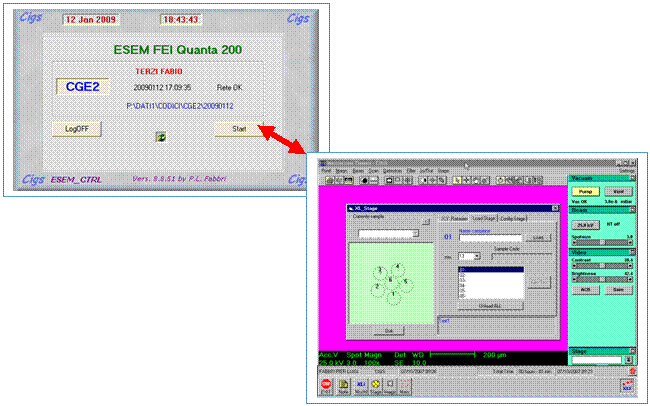
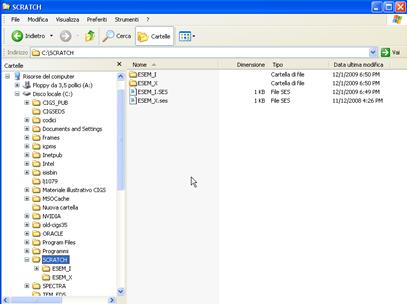
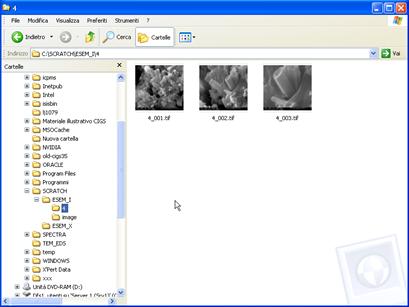
STEP 3 - In questo caso specifico l’utente interagisce con lo strumento in modo da acquisire immagini che vengono salvate in un folder locale secondo una struttura controllata dal SW stesso.
Man
mano che vengono acquisite immagini viene mantenuto aggiornato il file ESEM_I.ses :
ESEM_I\4\4_001.tif,4 ESEM_I\4\4_002.tif,4 ESEM_I\4\4_003.tif,4 ESEM_I\image\image_001.tif, ESEM_I\image\image_002.tif, ESEM_I\image\image_003.tif, ESEM_I\image\image_004.tif, ESEM_I\image\image_005.tif, ESEM_I\image\image_006.tif, ESEM_I\image\image_007.tif, ESEM_I\image\image_008.tif, ESEM_I\image\image_009.tif, ESEM_I\image\image_010.tif, ESEM_I\image\image_011.tif, ESEM_I\image\image_012.tif, ESEM_I\image\image_013.tif, ESEM_I\image\image_014.tif, ESEM_I\image\image_015.tif,
STEP
4 - Quando l’utente decide di terminare la
sessione di lavoro,il software ESEM_CTRL.EXE
dopo avere, se richiesto, disattivato il SW di controllo dello strumento
procede a trasferire tutti i dati acquisiti in un folder di rete che in questo
caso sarà O:\codici\scratch\ESEM\
Al termine del trasferimento, e solo allora, comunica al programma di Login.exe l’avvenuto termine della sessione.
· Viene prodotto nel folder O:/codici/strumlog/ un file di tipo Log_<LAB>.OFF
In questo caso O:/codici/strumlog/ESEM_I.OFF
[N1],P:\DATI1\CODICI\CGE2\20090112,CGE2,20090112
17:09:35,ESEM,,TERZI,FABIO [N1],P:\DATI1\CODICI\CIGS\20090112,
CGE2,12/01/2009 19:23:38,ESEM, ANDREA3,TERZI,FABIO
Il programma ESEM_CTRL.EXE rimane in attesa che questo file venga rilevato ed elaborato dal programma Login.EXE quindi si rimetterà in attesa della prossima sessione d lavoro.
Dalla versione 9.x in poi i sw <strum>_ctrl.exe comunicano, in modo sincrono, a Login.exe, l’avvenuto termine della sessione e la disponibilità dei dati in O:\codici\scratch\<strum>
STEP 5 - Il programma Login.exe rileva il file O:/codici/strumlog/ESEM_I.OFF dal quale ricava le informazioni di chiusura della sessione. Sa di poter trovare i dati nel folder O:\codici\scratch\ESEM\ e può quindi procedere al loro trasferimento finale nella posizione definitiva che desumerà dal file di cambio e sarà:
P:\DATI1\CODICI\CGE2\20090112
STEP
6 - Il programma Login.exe al termine del
trasferimento dei dati nella posizione corretta, e, dopo aver ripulito lo
scratch , attiva il programma Web_DATA.exe
passandogli come parametro -dP:\DATI1\CODICI\CGE2\20090112 e termina
il suo lavoro per questa sessione mettendosi in attesa della prossima su questo
o su un altro laboratorio
STEP 7 - Il programma Web_DATA.exe controlla il folder P:\DATI1\CODICI\CGE2\20090112 cercando tutti i files di tipo *.ses, aprendoli ed esaminando ogni singolo file. In funzione del tipo di laboratorio e dei tipi di files coinvolti, vengono estratte tutte le informazioni possibili allo scopo di :
· Estrarre delle Keywords da memorizzare nel data base DATI_DB insieme al commento globale richiesto all’utente al momento del Login
· Produrre se possibile delle mini-immagni in formati compatibili con il web ( *.gif o *.jpg ) che possano essere inserite nella pagina web
· Produrre la parte grafica e informativa della pagina web che verrà mostrata all’utente quando si collegherà da remoto.
· Registrare nel database DATI_DB le informazioni sulla sessione insieme alle coordinate nel File System dei dati medesimi
· Produce, nel folder P:\CigsDowloads\DatiUtenti un file *.pre che nel caso ad esempio sarà : CGE2_20090112_ESEM_I.pre
·
Quando viene lanciato in automatico da Login.exe
al termine di una sessione, comunica in modo sincrono a BackupCigs la disponibilità dei
dati in modo che venga creato il corrispondente file Zip e venga effettuata la
copia dei medesimi su NAS2.
STEP
8 - A questo punto l’utente si potrà collegare in
remoto e, dopo essersi autenticato sul Sito Web del CIGS : http://www.cigs.unimo.it/ potrà scaricare
suoi dati.
STEP 9 - In mancanza di altri interventi il disco dove risiede il folder P:\DATI1\CODICI diverrebbe presto pieno; in caso di guasto del disco o del Server dove il disco è fisicamente montato, tutti i dati verrebbero persi. A questi ed ad altri problemi pone rimedio il programma BackupCigs.exe in esecuzione su SRV4.